2008年2月2日星期六

Inkscape tutorial: shape --Inkscape教程:形状工具

Inkscape tutorial shape:Inkscape形状工具教程
Inkscape是一款开源的跨平台(Windows,Linux,)矢量绘图软件,类似于Coreldraw,Adobe Illustrator等。不仅自由免费,而且功能强大,官方网站及下载:http://www.inkscape.org/。
本文翻译自该软件附带的教程文档。

形状

作者:bulia byak, buliabyak@users.sf.net
本教程涵盖四种形状工具:矩形、椭圆、星形和螺旋线。我们将向你展示Inkscape在形状绘制上的能力,并通过实例演示这些工具的用法和用途。
通过Ctrl+Arrows, 滚轮, or 中键拖动 将绘图页面向下卷动。绘图对象的创建、选择、变换等基本操作,请参考帮助Help > 教程Tutorials中的基础教程。
Inkscape有四种通用的形状工具,可以创建和编辑相应的形状。每种形状类型都具有共同的特征,可以通过拖动式的控制柄和一些数值参数来调节,使其具有不同的外观。
例如,在星形工具中,可以改变星的角数,边长,角度,圆角等,但仍然保持星形。形状不像简单路径那样“自由”,但通常更有趣,也更有用。形状总是可以转为路径(Ctrl+Shift+C),但路径不能转为形状。
形状工具包括:矩形, 椭圆, 星形, 和 螺旋线。首先,我们看一下形状工具的基本工作模式,然后再分别详细介绍。

一般性操作

选择相应的形状工具,在画布上拖动drag鼠标可以创建新的形状。新形状创建后(自动被选中),上面有白色标记状的控制柄,可以通过拖动这些控制柄改变形状的外观。
在任意一种形状工具模式下,或在节点工具模式下(F2),选择任意类型的形状,都可以使形状的控制柄显现出来。当鼠标悬停在控制柄上时,底部的状态栏将会告诉你拖动或点击将产生的编辑效果。
每一种形状工具在绘图区顶部都会显示一个水平的工具控制栏。通常包括几个数字输入框和恢复默认参数的按钮。如果当前选择的形状工具类型与当前对象的形状类型一致,在控制栏中输入数字也可以改变被选对象的形状。
工具控制栏中参数的修改将应用到新创建的形状上。例如,如果将星形的顶点数改变,新的星形的顶点数将与改变后的数值一致。另外,选择形状后,也会将其具有的特征参数显示在工具控制栏,从而影响以后创建的新形状。
在某一种形状工具模式下,可以通过在形状上单击使其被选中。Ctrl+click (选择群组内对象) 和Alt+Click (选择下层对象)也跟一般的选择模式一样起作用。

矩形

矩形是设计和绘图中最常用、最简单的形状。Inkscape尽力使矩形的创建和编辑简单快捷。
F4或者点击工具列中相应的图标,可以切换到矩形工具模式。请在这个蓝色矩形旁再画一个矩形:
保持在矩形工具模式下,通过单击,交替选择两个矩形。
矩形绘制技巧:
配合Ctrl键,可以绘制正方形或边长为整数比率(2:1,3:1等)的矩形。

刚绘制的矩形(新绘的矩形总是自动被选中)在三个角上显示3个控制柄,但实际上有四个控制柄,如果矩形没有圆角,右上角的两个是重合在一起的。这两个是倒圆控制柄;另外两个(左上和右下)是缩放控制柄。
首先看倒圆控制柄,抓住一个向下拖动,四个角都成圆形,并且第二个倒圆控制柄也显露出来(在角上的原始位置)。现在的圆角是等半径的,如果要使其成为不等半径的圆角,就需要向左移动另一个控制柄。
下图中前两个矩形具有等半径圆角,后两个则是椭圆形圆角:
在矩形工具模式下,点击选择这些矩形,看看他们的倒圆控制柄的区别。
有时,在整个绘图中,我们希望圆角的半径和形状保持不变,而不是随着矩形的大小而变化(例如流程图中,不同大小的矩形具有相同的圆角)。这在 Inkscape中可以轻松实现。切换到选择工具,在工具控制栏的尾部,有四个开关按钮,左数第二个按钮(显示两个同心圆角),可以控制缩放矩形时圆角是 否也同步缩放。
例如,在关闭“缩放圆角”情况下,下图中原始的红色矩形被复制和缩放了数次,各自具有不同的长宽比例:
注意所有矩形的圆角的大小和形状都是相同的,在右上角的位置可以精确地重合在一起。所有的蓝色虚线矩形都是从原始的红色矩形缩放得到,没有对倒圆控制柄做任何修改。
作为对照,下图中是在打开“缩放圆角”时的情形:
矩形的圆角各不相同,在右上角没有一个细微的地方是重合的(可以放大了看)。在将原始矩形转为路径后(Ctrl+Shift+C),缩放时产生的也是这样的效果。
矩形的倒圆控制柄的操作技巧如下:
按住Ctrl拖动,使两个控制柄的半径相同(等半径圆角)。
Ctrl+click使另一个控制柄的半径与当前相同,不需要拖动。
Shift+click删除圆角。
你可能也已经注意到,矩形工具的控制栏中有水平(Rx)和垂直(Ry)圆角半径,可以精确控制其尺寸。顾名思义,不倒圆 Not rounded按钮可以删除选中矩形中的倒角。
这些操作可以同时对多个矩形起作用。例如,要改变当前图层的多个矩形,只需要Ctrl+A (全部选择),然后在控制栏中设置需要的参数,而同时被选中的其他类型的形状则不会受到影响。
下面我们来看一下缩放控制柄。你可能会想,既然可以通过选择工具缩放,要这个缩放控制柄不是多余了吗?
选择工具缩放存在的问题是,它总是沿着页面的方向进行水平和竖直缩放,而矩形缩放控制柄是沿边的方向进行缩放,即使矩形经过选择或倾斜。请试一下用选择工具和(矩形工具模式下的)缩放控制柄对下面的矩形进行缩放的区别:
由于有两个缩放控制柄,可以沿任意方向缩放矩形,甚至可以让它沿着一条边的方向移动。这种缩放模式保持圆角半径不变。
缩放控制柄的技巧:
Ctrl拖动沿某一边或对角线方向缩放。换句话所,Ctrl拖动保持宽度、高度或宽高比不变(即使其本身的坐标系经过缩放和倾斜)。
下面是同样的矩形,请用Ctrl拖动,使之沿虚线方向缩放:
通过倾斜和旋转矩形,然后复制和缩放,可以很容易地生成三维效果:
一些其它的矩形构图,其中也用了圆角和渐变填充:

椭圆

椭圆工具(F5) 可以创建椭圆和圆,然后也可以将其分为分割或圆弧段。绘制技巧与矩形工具相同:
Ctrl绘制圆或整数比率(2:1, 3:1,...)椭圆。
让我们详细看一下椭圆的控制柄。首先选择这个椭圆:
与矩形工具相似,可以看到三个控制柄,实际上是四个。最右侧的是两个重合在一起,可以通过它“打开”椭圆。拖动最右侧的控制柄,然后再拖动新出现的一个,可以得到各种扇形的分割和弧线:
要得到分割segment(半径封闭),拖动时鼠标要保持在椭圆的外面,相反,如果鼠标在椭圆里面,则得到弧线arc。上图中,左侧共有四个分割,右侧有三个弧线。注意,弧线是不封闭的,仅弧线上有轮廓线,两端没有连接在一起。如果去掉填充色,只保留轮廓,看得就更清楚一些:
注意左侧看起来像扇子的很窄的分割,它是通过Ctrl对控制柄进行角度捕捉实现的。下面是弧线和分割控制柄的一些操作技巧:
  • 配合Ctrl键拖动时,控制柄每次改变15度角。
  • Shift+click使其重新成为完整的椭圆。
捕捉角度的大小可以在Inkscape Preferences(其中的Steps子项)中调节。
另外两个控制柄使椭圆绕中心缩放。操作技巧同矩形的控制柄是相似的:
  • Ctrl拖动可以使椭圆成为圆(长短轴半径相等)。
  • Ctrl+单击使椭圆成为圆,不需要鼠标拖动。
与矩形的缩放控制柄类似,椭圆的缩放控制柄也是沿其自身的坐标轴方向调整其长度和宽度。也就是说,旋转或倾斜后仍然可以沿其本身的长短轴方向进行拉伸和挤压。试一下通过缩放控制柄对下面的椭圆进行缩放:

星形

星形是Inkscape中最复杂,最吸引人的形状。如果你想用Inkscape让你的朋友们眼前一亮(Wow!),只需要给他们展示一下星形工具。它简直是乐趣无穷。
星形工具可以创建两种类似但看起来差别很大的形状:星形和多边形。星形有两个控制柄,决定星形角的长度和形状;多边形只有一个控制柄,拖动时控制旋转和缩放:
在星形工具的控制栏中,第一项是一个选择框,可以将星形转为对应的多边形或者相反。第二项是一个数字框,设置星形或多边形的顶点个数,这个参数只能在这里设置,数值范围为3-1024。如果你的电脑性能不高,最好不要设置过大的数值(超过200)。
当绘制一个新的星形或多边形时,
  • Ctrl使得其旋转角度为15度的整数倍。
一般来说,星形看起来更吸引人(实际上多边形更实用)。星形的两个控制柄的差异略有不同。第一个初始位置在角的顶端,控制角的长短,但相对于星形的中心旋转时,另一个控制柄也跟着旋转。也就是说,这个控制柄不能让星形的角倾斜。
另外一个控制柄,初始位置在两个角中间的底端,可以沿半径或圆周方向任意移动,而不影响角顶端的控制柄(实际上,它的位置可以超过现有角的顶点而产生新的角)。这个控制柄可以使星形的角倾斜,获得晶体、雪花、 曼荼罗以及porcupines等各种形状。
如果你要的只是一个规则的星形,不需要这些装饰性的工艺,你可以抑制倾斜控制柄的倾斜功能:
  • Ctrl拖动时可以让星的角保持半径方向(不产生倾斜)。
  • Ctrl+单击取消倾斜,不用拖动鼠标。
作为在画布上拖动控制柄的一种补充方法,控制栏中的轮辐比Spoke ratio可以指定两种控制柄相对于中心距离的比值。
Inkscape兜里还有两个小绝技。从几何上来数,多边形是由直边和锐角组成,但现实中,会出现各种各样的边和圆角,这在Inkscape中也可以实现。倒圆星形和多边形与矩形略有不同,并没有专门的控制柄。但是,
  • Shift+拖动切向拖动控制柄来倒圆星形或多边形。
  • Shift+点击控制柄来取消圆角。
“切向”表示垂直于指向中心的半径的方向。如果沿逆时针方向拖动,得到正圆角,顺时针方向拖动,则得到负圆角。(参看下面图中负圆角的例子。)
这里比较一下由矩形工具产生的圆角正方形和由星形工具产生的圆角正四边形:
可以看到,圆角矩形由边和圆角构成,而圆角多边形和星形则没有边,从角的顶点圆滑过渡到底端的点。Inkscape通过在各个顶点产生切线方向一致的Besizer曲线来平滑星形(正多边形)。(将其转为路径后,用节点工具可以看出来。)
控制栏中的圆角Rounded参数是切线相对于多边形/星形的边的长度的比例。为负值时改变切线的方向。其值介于0.2-0.4时是一个“正常”的圆角,其它值将会产生复杂、优美的图案。对于星形,圆角数值过大时曲线沿控制柄延伸很远。下面的例子给出了一些数值对应的图案:
如果希望星形的角上尖锐而底部平滑或相反,可以通过对星形做 偏移offset (Ctrl+J)来实现:
  • Shift+drag拖动控制柄是是调节圆角的最精细的方法之一,可以处理得很好。
为了模仿真实的形状,Inkscape可以对星形和多边形做随机化randomize处理。轻微的随机使形状的规则性下降,更随意,更有趣;而更强的随机则可以产生无法预测的“疯狂”效果。 具有圆角的星形随机化后仍然保持圆角。其中的一些技巧:
  • Alt+drag切向拖动控制柄,产生随机效果。
  • Alt+click取消随机效果。
当绘制或拖动控制柄随机化星形时,形状会“抖动”,因为控制柄的每个位置都对应一种唯一的随机化效果。不使用Alt,仅移动控制柄,则在当前的随 机化水平上重新产生一种随机化效果,使用Alt,拖动控制柄时,保持当前的随机化效果,仅改变随机化的程度。下面的星形具有相同的参数,仅略微移动控制 柄,具有不同的随机化效果(随机化程度0.1)。
下面是上图中中间的星形,但随机化程度介于-0.2到0.2:
Alt+drag拖动该行中间星形的控制柄,可以看到它可以变形成为两边的形状。
在你自己的工作中,你将会发现随机化星形具有的各种用途,但我个人尤其喜欢这种像变形虫和凸凹不平的星球表面一样充满幻想的图案:

螺旋线

Inkscape中的螺旋线是一种灵活的形状,尽管不像星形工具那样吸引人,有时也有很大的用途。螺旋线像星形一样,也从中心绘制,编辑也是相对于中心的,
  • Ctrl+drag保持角度为15的整数倍。
画好后,螺旋线有两个控制柄,分别位于内部的起点和终点。拖动时都可以改变螺旋的角度(增减圈数)。其它的操作技巧:
  • 外部控制柄:
    • Shift+drag相对于中心缩放/旋转(不改变螺旋的角度)。
    • Alt+drag改变螺旋角时保持半径不变。
  • 内部控制柄:
    • Alt+drag竖直拖动改变发散度,向中心汇聚/分散。
    • Alt+click重设螺旋发散度。
    • Shift+click将内部控制柄移动到螺旋线的中心。
螺旋线的发散度divergence用来衡量其螺旋的非线性程度。值为1时,为标准的螺旋线;小于1(Alt+drag 向上),边缘密集,大于1(Alt+drag 向下),中心密集:
螺旋线的最大圈数为1024。
椭圆工具不仅可以产生椭圆,也可以产生圆弧(具有常曲率),螺旋线则可以产生曲率平滑改变的曲线。与普通的Bezier曲线相比,圆弧和螺旋线更 方便,可以随意改变长度(拖动控制柄),而不会影响到其形状。螺旋线默认没有填充,加上填充,取消轮廓线,也可以产生一些有趣的效果。
最有趣的是,轮廓线为点时产生的效果:向内旋转和(点或短线)等间隔分布可以组合成很优美的波纹效果:
小结
Inkscape形状工具的功能非常强大。有时间请注意多加练习,在实际的设计工作中他们不会让你失望的。而且,矢量绘图中形状工具通常比路径工具使用起来更快速,编辑起来更方便。如果你对这些工具有一些改进的建议,请与开发人员联系。
翻译:柳小勤,Liu Xiaoqin, 2008

2008年1月23日星期三

AnvilStudio:免费的乐谱MIDI编辑打印软件

AnvilStudio:免费的乐谱MIDI编辑打印软件

在电脑上,可以将乐谱与MIDI文件对应,MIDI文件对乐谱进行标记,调用音频设备产生声音。因此,我们可以简单地认为MIDI就是会发声的乐谱:-)

打谱软件在国内使用最多的似乎是Overture,被国人汉化(破解)后,据说有上千万的下载量。但它实际上是一个商业软件,免费的试用版仅允许15天的使用时间。国内也有人开发了一些类似的软件,但大多针对简谱。
在Linux上,可以选择开源的Rosegarden ,功能相当丰富,可以作为音序器和合成器,也提供了乐谱的编辑、打印功能。不过目前还没有对应的Windows版本。

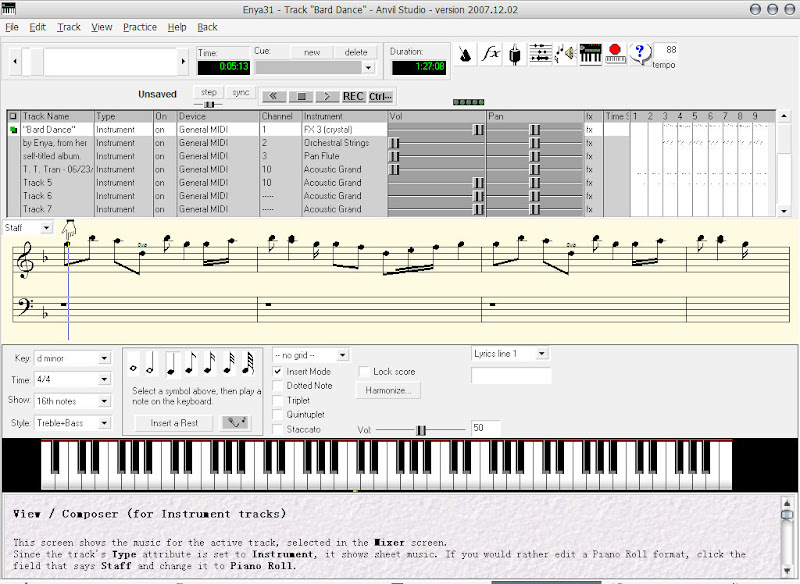
由Willow Software开发的Anvil Studio 可以作为一个相当不错的MIDI生产器。它的免费版本对MIDI音轨的数目没有限制,可以通过这个软件将乐谱转为MIDI文件。

该软件的运行界面如上图,功能也很全面,乐谱和键盘对照,对初学者应该有很大的帮助。
这个软件的免费版不能打印乐谱,不过我们可以通过其它的免费软件来解决,如Notation Player ,可以将MIDI文件以乐谱的形式显示和打印。Finale Notepad 也可以实现这样的功能,并且也可以编辑和保存乐谱,不过它的编辑功能比较弱,并且软件体积比较大。

2008年1月18日星期五

Science 2.0: Great New Tool, or Great Risk? 科学2.0: 新工具? 新风险?

Science 2.0: Great New Tool, or Great Risk? 科学2.0: 新工具? 新风险?

科学美国人网站近日刊登了一篇名为《Science 2.0: Great New Tool, or Great Risk?》的文章,对互联网新技术如Wiki和Blog等在科学研究中发挥的作用进行了一些讨论。

科学工作者由于自身工作的需要往往(尤其是信息的获取)与网络都有密切的联系,互联网的发展对科学工作者的工作方式也难免不会产生影响。越来越多的科研人员,不仅是年青人,开始将自己的工作以Blog、Wiki和时下热门的Web2.0社会化网络等方式公开传播。尽管还没有形成普遍的潮流,但星星之火似乎已经表明,这种借助于新兴网络技术的“科学2.0”,比传统的工作方式更有开放性,效率也更高。
“科学并不仅仅是做实验,更重要的是人们对实验的交流。” 在新的工作方式中,研究人员不仅提前展示自己的工作成果,也会记录工作思路的产生、变化,实验中失误、尝试等等。这些不会表现在最终的正式成果中,但对于其他研究者也具有很重要的借鉴意义。
当然,也有很多人对这种完全透明的方式有疑虑,或许你的思路启发了别人,但那人又秘而不宣,抢先发表,断了作者的前途,更糟糕的是,可能会有小人完全剽窃作者的成果。

MIT的两名研究生在2005建立了一个名为OpenWetWare 的维基网站,最初只是用于学生自我展示。但很快,它在交流中的重要意义就展示出来,人们在这里讨论实验室工作的技巧,课程学习中的问题,即将完成学业的学生将他们的经验总结出来,供新来的学生参考。Wiki对实验室管理也有很大的好处,研究成员可以比较系统地整理自己的工作,便于同事之间的相互交流、了解。这种网络工作日志公开后,吸引来的同行可以通过评论等方式方便地与作者开展交流,提出意见,有利于效率的提高。
已经有来自世界各地的很多实验室、数十种课程和兴趣小组,以及数百个讨论组在OpenWetWare上安了家,3000多名注册用户维护着6000多个页面。2007年他们还得到美国国家自然科学基金的资助,以将其建成一个独立于MIT的社区模式的网站。

对于Idea可能被盗的风险,科学2.0的支持者认为,作者在Wiki上的每次更改,发布,都会留下时间标记,这些可以对成果的原创性作出证明,让盗窃者颜面扫地。当然,如果想要申请专利,对成果的公开就要非常小心了。

与Wiki相比,科研工作者介入Blog的进度显得非常缓慢。在2007年四月的北卡罗莱纳科学博客会议上North Carolina Science Blogging Conference,Willard认为,这是由于博客的方式与科研人员受到的训练有天然的矛盾。传统上,他们总是对结果反复验证,发表论文时字斟句酌,因为论文是几乎永久性的,而在博客上发表内容要做到时效性,就难免保证其准确、完整。

有一些人在blog上公布自己的研究工作的细节、进展,以期获得更广泛的交流。也有一些人在上面讨论科研环境中的问题,如科研机构的立足点,对实验室管理的看法,对大boss的期望等等。当然,大多数科研工作者视这些为雷区,讨论时多用假名,以免冒犯了某方面的权威,耽误了自己的前程。也有一些人觉得,在这上面浪费时间还不如酝酿下一篇论文来得实在,毕竟,经过同行评价的正式出版物才是工作和晋升的重要筹码。在博客上,他们无法提升自己的科研资历。

成果的冠名权问题无疑是阻挠科学2.0发展的重要问题。毕竟,论文被看成是科研贡献的一个重要尺度。但大多数人也承认,论文并不是唯一的方面,分享灵感,开展讲座,领导社群,也是很重要的方式。或许,随着信息交流的发展,我们可以找到更全面的度量方式。

当然这也意味着学院内部传统的变革,对科学2.0的倡导者来说,最重要的变化将是从对个人科研名誉的重视,转向真正以科学进展为第一目标。

2008年1月13日星期日

Inkscape tutorial basic: Inkscape教程:基础

Inkscape tutorial basic: Inkscape教程:基础

本文翻译自矢量绘图软件Inkscape帮助文件中的基础教程。由于原文档的格式是SVG,可以直接在帮助文件中操作绘图对象,所以请注意文中的叙述方式。
翻译:liuxqsmile (liuxqsmile@gmail.com)

基础

作者:bulia byak, buliabyak@users.sf.net
本教程描述了Inkscape的基本操作方法。本文档以Inkscape的通用文件格式保存,你可以用Inkscape进行查看、复制、编辑、保存等操作。
该教程的主要内容包括:画布浏览、文档管理、形状工具基础,图形选取、变形,群组、填充与轮廓、对齐和叠放。对更复杂的操作,请在帮助菜单中选择其它相关教程。

平移画布

平移画布(卷屏)的方法有很多种。使用Ctrl+arrow键可以用键盘卷屏。(你可以尝试这些按键来卷动本文档。) 也可以通过鼠标中键来拖动画布,或者使用屏幕边缘的滚动条(使用Ctrl+B来显示或隐藏滚动条)。鼠标滚轮wheel可以上下卷动画布,按住Shift键,配合滚轮则可以水平卷动。

放大与缩小

最简单的缩放操作是通过-和+(或=)键。也可以通过Ctrl+middle click 或 Ctrl+right click来放大,Shift+middle click 或 Shift+right click 来缩小画布。也可以用Ctrl键配合鼠标滚轮来缩放。或者在窗口右下角的缩放输入框中输入一个准确的百分比数值。在工具栏中也有缩放按钮,可以缩放到用户选定的区域(对象)。
Inkscape还会记录当前工作会话中使用的缩放历史,按`键回到上一次的缩放比例,Shift+`键来恢复撤销的缩放比例。

Inkscape工具列

Inkscape中的绘图和修改工具集中在左侧的竖直工具列中。在窗口的上方,菜单下面是命令栏(Commands bar),提供了通用的一些控制命令,下面的工具控制栏(Tool Controls bar)则跟具体的绘图工具有关。窗口底部的状态栏(status bar)则实时显示一些操作提示和信息。
很多操作都有对应的快捷键,在帮助菜单中选择 鼠标与快捷键(Help > Keys and Mouse)获取详细的说明。

创建和管理文档

选择菜单文件File > 新建New,或使用快捷键Ctrl+N新建文档。选择菜单文件File > 打开Open (Ctrl+O)打开已有文档。选择菜单文件File > 保存Save (Ctrl+S)来保存文件。或者选择菜单文件File > 另存为Save As (Shift+Ctrl+S)将当前文件以不同的文件名保存。(Inkscape可能有时不够稳定,切记经常保存!)
Inkscape使用SVG(Scalable Vector Graphics可缩放矢量图形)文件格式。 SVG是一种被各种绘图软件广泛支持的开放文件标准。SVG文件是基于XML的,可以用任何文本和XML编辑器来编辑(Inkscape不属于这种文本编 辑器)。除SVG外,Inkscape也可以导入和导出其它一些文件格式(EPS,PNG等)。
Inkscape为每一个文档打开一个独立的窗口。你可以用操作系统中的窗口管理器来在各个窗口间切换(例如Alt+Tab键),也可以使用Inkscape中内置的快捷键Ctrl+Tab在文档间循环切换。(现在可以新建一个文档,尝试在本文档和新文档间切换。)

创建形状

下面我们开始创建一些很漂亮的图形!在工具列中选择矩形工具(Rectangle)(快捷键F4),在(本文档或新文档的)绘图区中点击、拖动:

如上图,默认的矩形内部是蓝色、半透明,轮廓stroke是黑色的。下面将要介绍怎样改变这些特征。在其它工具中,你可以选择创建椭圆、星形、和螺旋线:

这些工具统称为形状工具shape tools。 新创建的每一个形状上都有一个或更多四边形的控制器(handles); 试一下拖动这些控制器会产生什么样的效果。在工具控制栏中也可以对形状进行修改。工具控制栏只对当前选中的形状有效(显示出四边形控制器的),但同时也会成为当前形状工具的缺省参数,影响下次创建的图形。
按键Ctrl+Z可以撤销(undo)上一次操作。(如果你又改变注意了,可以用Shift+Ctrl+Z来恢复(redo)撤销的操作。)

移动、缩放和旋转

Inkscape中最常用的工具是拾取器(Selector),位于工具列的顶端(箭头形状),对应快捷键F1 或者 空格(Space)。现在你可以选择当前画布上的任何对象。请点击下面的矩形。
可以看到,选择对象的周围出现八个带箭头的控制器。下面你可以:
  • 通过拖动来移动对象。(按下Ctrl来进行水平或竖直移动。)
  • 通过拖动任意的控制器来缩放。(按下Ctrl以保持原始的宽度-高度比例。)
再次在矩形上单击,控制器会发生变化,现在你可以:
    • 拖动对象角落上的控制器来旋转。(按下Ctrl以保持旋转的角度为15度的整数倍。)
    • 拖动中间的控制器来扭曲(倾斜)对象。按下Ctrl以保持扭曲的角度为15度的整数倍。)
在选择状态,也可以在工具控制栏(画布的上方)的输入框中输入数字,精确地控制对象的位置坐标(x,y)和尺寸(宽度W,高度H)。

通过键盘变换

Inkscape区别于大多数其它矢量绘图软件的一个特征是键盘操作的便捷性。几乎所有的命令都可以通过键盘实现,变换操作也不例外。
你可以用键盘来对编辑对象进行移动(arrow 光标键),缩放(< 和 > 键),以及旋转([ 和 ] keys)。缺省情况下,每次移动和缩放2px,按下Shift键时每次移动则为20px。而Ctrl+> 和 Ctrl+< 对应的缩放比例则分别为200%和50%。缺省每次旋转 15 度,通过Ctrl键,每次可以旋转90度。
可能更有用的是像素级别的变换(pixel-size transformations), 实现的方法是,在上面的快捷键基础上配合Alt键。例如Alt+arrows可以在当前的页面视图层次上每次移动一个像素(这里是指一个屏幕像素的距离, 而不是SVG中的与视图缩放级别无关的长度单位px)。这意味着,如果放大视图,Alt+arrow移动一个像素的绝对距离将缩短。这样,通过缩放视图,就可以任意控制对象的定位精度。
与此类似,Alt+> 和 Alt+< 将选择对象每次缩放一个像素, Alt+[ 和 Alt+] 旋转对象时,距离旋转中心最远的位置每次移动一个像素。
注意:在Linux操作系统中,这些组合键可能在窗口管理器中被指定了其它的用途,执行上述操作时可能不能获得预期的结果。解决的方法当然是相应地修改窗口管理器的配置。

多选

通过Shift+click,可以连续选择多个绘图对象,或者,用鼠标左键拖出一个框来选中框内所有对象,这个也称为弹性区选(rubberband selection)。(从空白处开始拖动时将创建弹性选区,如果在拖动之前先按下Shift,则总是创建弹性选区。) 请尝试选择下面的三个形状:
你可以使用弹性选区选择下面两个椭圆,但不包括矩形:
被选择的对象上会出现一个选择标识(selection cue),默认情况下是一个虚线矩形框,它可以标识出哪些对象被选中,哪些没有选中。例如,同时选中两个椭圆和矩形时,如果没有矩形标识框,椭圆的选中与否就难以判断。
在已经选择的对象上Shift+click可以取消选择。选中上面的三个对象,然后用Shift+click取消对两个椭圆的选择,只选中矩形。
按Esc取消所有选择,Ctrl+A选择当前图层上的所有对象(如果没有定义图层,则等价于选中文档中的所有绘图对象)。

群组

若干个绘图对象可以组合为一个群组group
。群组可以像普通绘图对象一样进行移动或变换。下图中,左边的三个图形是互相独立的,而右边的三个图形是组合在一起的。试着拖动这个群组看看。

选择一个或多个对象后,按Ctrl+G可以将它们组合在一起。选中一个或多个群组后,按Ctrl+U可以解散组合。群组也可以再次组合,并且群组的嵌套层数没有限制。不过Ctrl+U只能打开最顶层的群组,对于嵌套群组需要多次Ctrl+U才能完全打散组合。
实际上你可以直接修改群组内的对象而不用取消组合。使用Ctrl+click就可以单独选中群组内的一个对象,进行编辑;使用Shift+Ctrl+click则可以选中群组内或群组外的多个对象。不需要解散群组,请试着对上图右面群组中的形状进行单独的移动、变换。然后再选中群组,可以看到这种组合关系仍然存在。

填充与轮廓

Inkscape中的许多功能都借助于对话框的形式。为绘图添加一些色彩的最简单的方法是打开视图View菜单中的调色板Swatches对话框(快捷键Shift+Ctrl+W),然后为对象选择一种(填充)颜色。
更强大的工具是对象Object
菜单中的填充与轮廓Fill and Stroke对话框。选中下面的形状,然后打开填充与轮廓。

这个对话框中有三个标签面板:填充Fill、轮廓色彩(Stroke paint)和轮廓样式(Stroke style)。填充属性可以修改对象的内部fill 。下面的按钮可以设置填充的类型,包括不填充(图标X),单色flat color填充,以及渐变(gradients,线性或圆周)填充。对于上面的椭圆,单色填充的按钮是激活的。
这些按钮的下面,是色彩拾取器color pickers,有四种不同的方式:RGB, CMYK, HSL,色盘Wheel。可能最方便是通过色盘来选择,旋转其中的三角形来选择色调,在三角形内可以拾取不同的明暗度。四中拾取方式中都包含一个滑动条来设置对象的透明度(opacity),即alpha值。
选择不同的对象时,色彩拾取器总是自动更新,对应到当前对象。(选择多个对象时,将显示色彩的平均值。) 在下面的例子上做一下练习,你也可以自己创建这些图形:

在轮廓色彩Stroke paint标签中,可以删除轮廓线stroke,也可以任意为其指定颜色和透明度:
最后一个标签面板,轮廓样式(Stroke style)中,可以设置轮廓的宽度以及其它参数:
最后,除了单色填充之外,可以选择梯度(gradients)模式来填充图形内部和轮廓:
当从单色填充切换到梯度填充时,颜色仍然是前面单色填充时的颜色,不同的是透明度从不透明渐变到完全透明。 选择工具列中的渐变工具(Gradient tool,Ctrl+F1),对象上将会显示出(用线连接在一起的)渐变控制器,拖动渐变控制器(gradient handles),可以改变色彩梯度的方向和范围。选中某个控制器时(该控制器呈现蓝色),可以在填充和轮廓中为该控制器单独设置色彩,实现从一种颜色到另一种颜色的渐变。
还有一种改变对象色彩的简便方法是使用滴管工具(Dropper tool,F7)。选择对象后,再选择该工具,然后可以在绘图中单击click任意拾取色彩,这种色彩将自动指定给被选择对象的填充属性(使用Shift+click

再制、对齐和分布

一个常用的操作是生成对象的一个副本,即再制duplicating(Ctrl+D)。新生成的副本与原对象重合(垂直于纸面方向),并且已经被选中。可以用鼠标或光标键把它移走。想练习一下?请将下面一行用这个黑方块填满:
移动后,新的方块的位置难免些不够整齐,这时对齐对话框(Align dialog,Ctrl+Shift+A)就派上用场了。选择所有的方块(Shift+click或 者拖出一个弹性选区),打开这个对话框,选择“中心水平对齐(Center on horizontal axis)”,再选择“水平等间距分布(Make horizontal gaps between objects equal)”,这些方块的位置就很整齐匀称了。下面是一些利用对齐和分布工具生成的图案:

叠放次序Z-order

z-order指的是绘图中对象的叠放次序,例如,某个对象在最上层,盖住了其它的对象。对象(Object)菜单中的两个命令,置顶(Raise to Top,对应Home键)与置底(Lower to Botton,End键),将使所选对象置于当前图层叠放次序(Z方向)的顶部或底部。另外两个命令上升(Raise,PgUp键)与下降(Lower,PgDn键),将使被选择对象上升或下将一个位次,例如,可以将当前对象移动到它上面一个图形的上面。(如果所选对象与其它对象都不重叠,上移和下移分别等同于置顶和置底。)
可以在下面的图形上练习改变叠放次序,让最左边的椭圆位于最上层,而最右边的椭圆位于最下层:
选择叠放的对象时,一个很方便的快捷键是Tab。如果没有选择任何对象,按Tab将会选择最底层的对象;有对象被选中时,将选择其上的对象。Shift+Tab的选择方向则相反,从最顶层开始,往底层逐次选择。默认的叠放次序与图形创建的次序是一样的,所以没有选择对象时,Shift+Tab总是选择刚创建的图形。在上面的叠放椭圆中可以练习一下Tab和Shift+Tab的选择。
选择下面的对象并移动
如果一个对象完全被另一个对象盖住了,该怎么选择呢?如果上面的图形是透明的,你虽然可以看到下面的对象,但点击时选中的却是上面的图形。
这就是Alt+click要干的活。首先在上面的图形上Alt+click,这将选中它,然后在相同的位置上再次Alt+click,这次将选择该位置处,顶层图形下面的对象。对于多层叠放,多次Alt+click实现从顶层到底层的循环选择。
[如果你在Linux系统中工作,Alt+click可能不会像前面描述的那样工作,反而可能会移动整个Inkscape窗口。这是因为窗口管理器为Alt+click指定了其它用途。 你需要找到窗口管理器的相应配置,把其中的这个快捷键关掉,或选择其它的组合键。]
选中了被盖住的图形,你又可以做什么呢?可以用光标键移动,可以用鼠标拖动控制器。但是,如果拖动整个对象,则会重新选择顶部的图形(这是点击-拖动的工作模式,总是选中顶部的对象然后拖动)。要让Inkscape拖动当前选择的对象,而不是顶部的对象,需要借助于Alt+drag,这将拖动当前选择的对象,而不论你的鼠标在哪里。
请用Alt+click和Alt+drag选择并拖动绿色透明矩形下的棕色形状:

总结

好了,最后做一下小结。对于Inkscape,这仅仅是开始,但靠这几招,你已经可以做一些简单但不失实用的图形了。更高级的复杂操作,请参照Help > Tutorials中的其它教程。
LiuXiaoqin(liuxqsmile@gmail.com),2008

2008年1月11日星期五

我的电脑中不显示U盘的问题

Windows XP USB disk我的电脑中不显示U盘的问题

U盘或移动硬盘插到电脑上以后,并不总是跳出烦人的对话框,有时候也很安静,只在右下角的系统托盘上显示一个“安全移除硬件”的图标就完了。你打开我的电脑,可移动磁盘呢?怎么没有呢?刷新!没有,关掉再重新打开我的电脑,还没有!难道要重启吗?
你点击“安全移除硬件”的图标,打出来的白条上明明写着:安全删除USB存储设备(H:,I:)云云...
恭喜你,有了这个白条意味着U盘已经被操作系统识别并加载了,U盘应该还没有挂掉。怎么方便地操作其中的文件呢,重启不仅麻烦而且也不一定顶事。
你可以:
打开一个应用程序,如记事本Notepad、Word之类。在“文件”菜单中选择“打开”,这将弹出一个打开文件对话框,点击左侧的“我的电脑”,将列出所有磁盘,其中有U盘吗?如果有,你可以接着看下去,如果没有,不好意思浪费你时间了,你可以狠狠地关闭这个页面以泄愤。
在“文件类型”中选择“所有”,这样U盘的文件都显示出来了,现在可以在右键菜单中操作你需要的文件了,复制、粘贴、以及打开等。如果你前面用的是记事本,想要打开U盘中的图片,一定要在图片的右键菜单中选择打开,千万不能直接双击。

也可以试一下在任务管理器中结束explorer.exe进程,再重新打开。
还遇到过一次怪事情,接到电脑上的U盘,第一个不能显示,第二个却可以显示,不妨再找一个U盘来垫底。

这个问题的根源我不知道,我的系统曾经出现过几次这样的情况,或许只是Windows调皮了一下而已。

2008年1月7日星期一

Ruler with slot带凹槽的塑料直尺

Ruler with slot带凹槽的塑料直尺

中午去超市买东西,顺便买了一把塑料直尺。回来后想起来以前经常遇到的一个问题,将尺子放到桌面上就很难拿起来。拿新买的尺子试了一下,果然是着这样。尺子本身倒是明晃晃,很漂亮的。就是边上都处理得太光滑了,重新拿起来得费半天的劲,只用一只手的话根本就拿不起来。
如果在没有刻度的一边开一条小凹槽,是不是就能解决这个问题呢?

2008年1月6日星期日

Baldur's Gate重玩博德之门

Baldur's Gate重玩博德之门

博德之门和博德之门2算是我唯一付过钱的商业软件了,只玩过一遍就扔在箱底想来实在有些可惜。前不久偶然看到一个关于博德三部曲的Google Group,可以用博德2的引擎将博德1、剑湾传奇、安姆的阴影、巴尔的王座放在一起玩,但是占用的硬盘空间实在是大了一些。于是就只安装了博德1和剑湾传奇。
博德1的设定跟2里有一些差异,比如升级。升级时获得的生命点数也是扔骰子,升级前可以先保存一下,一次不满意可以重新读进度再扔,而在博德2里似乎就不行了,经验值满时,扔出来的骰子就确定了。这个对战士类的角色影响应该是很大的,在剑湾传奇中战士可以升到8级,每次d10,不算其它修正,可以获得将近80的生命值。
如果要相信“命运天注定”的话,8d10,八次平均分布的和,根据中心极限定理,概率分布为均值为40的高斯分布,方差是...,(等我有时间算一下;-)),总之不会离40太远,这个差距也太大了。
以前用圣骑士,现在改用法师了,只能缩在队伍的后面,扔扔石子。与戴娜黑的塑能系专精法师相比还弱了一些,法术专精每等级可以额外记忆一个法术,看来是个不错的选择。我的法师是弄杂了,居然将智慧也弄到17,敏捷狂差,我可没想过转职到牧师。

这个游戏还是太粘人,我已经玩了不下四十个小时,才刚刚进到博德之门。战斗已经不像印象中的那样让人抓狂了,只有石化蜥蜴让我加深了一下印象,嗯,还有贾希拉在卡立德中招时的叫声。
如果将天之痕的剧情画面用博德的引擎、战斗方式来表现.....,只能随便想想了。

update:
春节初一到初四又集中了四天时间终于再次通关,整个游戏大概玩了90个小时。杜拉格之塔花了太多的时间,以至于对最后的决战有些不耐烦,砍倒了沙洛佛克后就草草收场了。由于不用太顾忌队员的阵亡,最后一战的难度实际上并不是太高。
比较郁闷的是,戴娜黑升到顶级后,居然找不到法术卷轴可学,最高级别的两个法术栏位一直空着。